

用 Muse + Freepost 做自媒体:从选题到发到 20 多个平台
用 Meta Muse 调研、写稿和生图,再用 Freepost 分平台改写、预览并安排国内外社媒发布。

作者
Freepost 团队
可以先让 Meta Muse 帮你调研选题、起草几个平台的文案并生成图片,再把成品导入 Freepost,按每个平台改写、预览,确认后再发布。Muse 负责想和写,Freepost 负责发,尤其是官方文档并未覆盖的小红书、抖音、视频号等国内平台。
这是一套配合使用的流程,不是官方集成。Freepost 与 Meta 没有合作关系,也不是 Muse 连接器。下面关于 Muse 的步骤,都严格限制在 Meta 帮助中心和新闻室已经写明的能力里。这篇草稿没有在 Muse 账号里实际跑通一遍;如果你之后补上自己的截图,可以替换文中的第三方链接。
若只想先看“它到底能不能发社媒”,请读:Meta Muse 能发社媒吗?2026 年它能做和不能做的事。
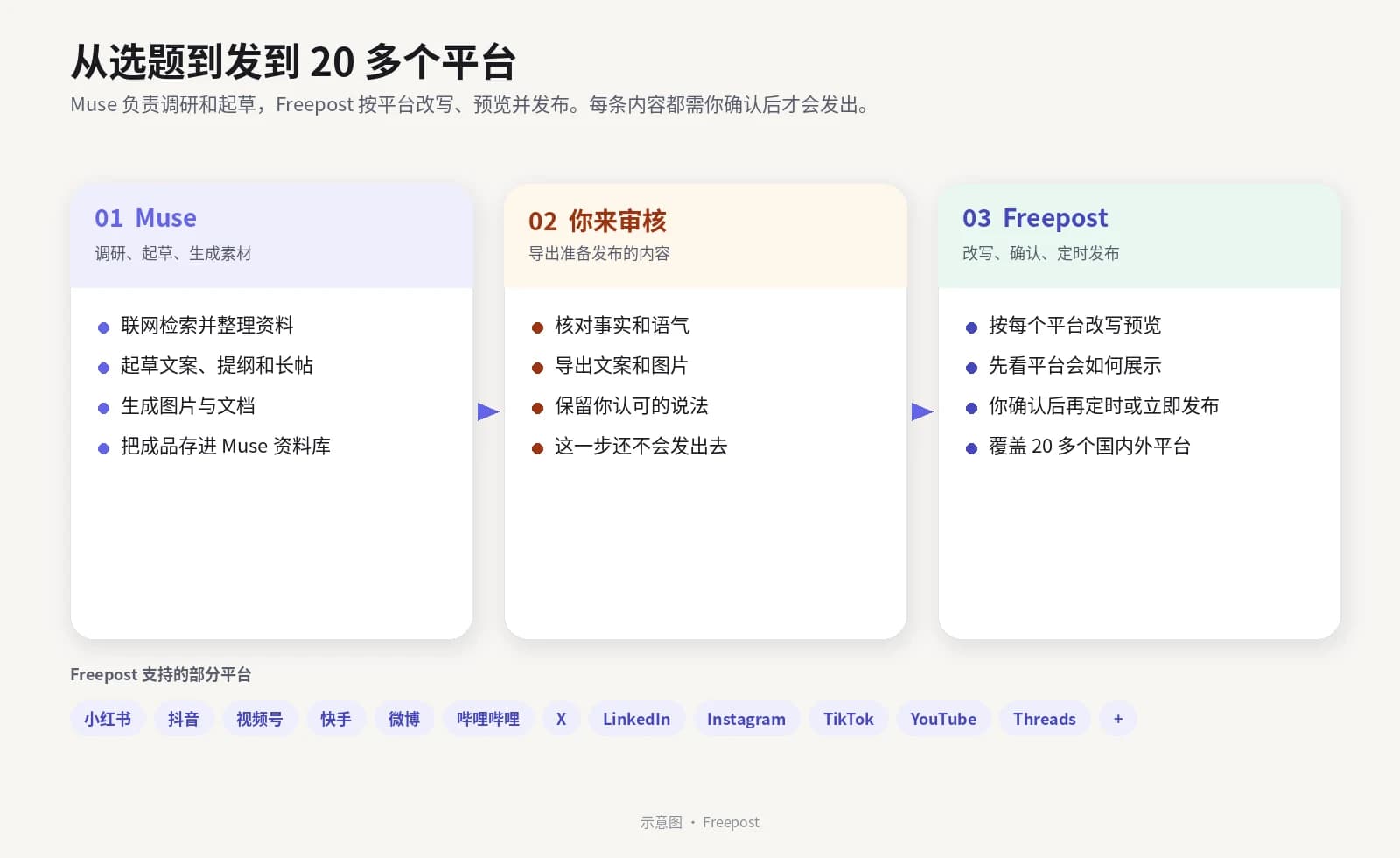
示意图。Freepost 原创配图,不是 Muse 界面截图。
开始之前
你需要这三样:
- 一个在可用地区的 Muse 账号。Meta 在 2026 年 9 月 8 日 宣布美国上线,在 10 月 27 日 宣布新加坡可用,平台是 iOS、Android 和 muse.ai。官方页面写的是免费使用、有额度上限,需要更多额度再订阅。具体价格和完整国家名单,我们没有另行核实。
- 一个 Freepost 账号,以及你真正要发布的社媒账号。登录是在各平台自己的页面完成的,环境互相隔离,Freepost 不保存密码。
- 审稿的习惯。Meta 写明 Muse 可能不准确,也可能做出意外动作,需要你盯着。Freepost 则是未经你确认,不会发出任何内容。
要看 Muse 的官方界面,请打开 Google Play 页面 或 App Store 页面,我们不会转载这些截图。Mashable 对用户用法的整理 和 Meta 的发布帖 也是可以看到产品实际样子的公开页面。
第一步:给 Muse 一个明确的任务
Muse 入门说明并不复杂:打开对话,把需求说清楚,让它追问细节。你不必等它回完一句再补充。如果希望这件事单独放,官方也提供了侧边对话(side chat)。
要写清楚:不要发布任何内容。官方连接器文档并没有把社媒发帖写成功能,起草时也不宜夹进自定义连接器的试验。
下面这类提示词,用的是官方已经写明的能力——调研、起草和生成文件:
请调研消费品牌为什么要把同一场活动同时做到小红书、抖音、视频号、Instagram、X 和 LinkedIn。写一份一页纸的简报,包含:每个平台分别承担什么角色、三个内容角度,以及需要避开的风险(尤其是国内平台对站外联系方式的限制)。不要发布或定时发布任何内容。把简报存成 Markdown 和 PDF。
需要表格、清单、指定文件格式或语气,直接说即可。帮助中心明确写了,这些都可以指定。
第二步:在 Muse 里把帖子起草出来
简报确认后,再让 Muse 写成各平台文案。平台规则要写进提示词里,否则它不会自动遵守小红书标题字数或 X 的长度限制。
请根据我们刚写的简报,做一套上线内容,不要发布。请给出:
- 一篇中文小红书笔记:标题不超过 20 个字,正文,以及 8 个建议标签。
- 一条抖音文案和一条视频号文案,都用中文,适合手机上阅读。
- 一条英文 X 帖,控制在 250 个字符以内,并附两条后续帖。
- 一段英文 LinkedIn 正文,信息更具体,少一点宣传腔。
- 一条 Instagram 文案,以及更短的 TikTok / YouTube 社区版。
把整套内容放进一个可导出的 Markdown 文件。
同一轮里也可以加上微博、哔哩哔哩、知乎、Threads、Facebook 或快手的版本。先把它们当成草稿。官方建议结果不对就直接让它改;如果你要把内容发给别人,也可以要求 Muse 注明这是 AI 助手生成的。
第三步:把图片当成文件来生成,而不是“直接发帖”
Muse 的成品说明写明:你可以描述想要的图,在对话里拿到结果,再提出修改,例如“把天空改成更橙一点”。支持 PNG、JPEG、GIF 和 WebP。成品会存进资料库(Library)。
提示词可以写得更落地:
请生成一张小红书用的 3:4 封面,以及一张 YouTube 和视频号都能用的 16:9 静帧。不要出现商标、不要伪造任何社媒界面、不要做假截图。风格:干净的产品照片、自然光,预留稍后加短标题的空间。导出 PNG 到我的资料库。不要把这些图发到任何平台。
如果图上已经写了字,再请它出一版无字的。Freepost 可以附上文件,但每个平台上这些字清不清晰,还是要你自己看。
第四步:自己导出,再转移到 Freepost
官方文档的说法是:成品会保存在 Muse 工作区,并出现在对话里;除非你同意,否则不会把这些内容分享到外部。这里没有“一键发到 Freepost”的官方按钮。
请从 Muse 的对话或资料库下载 Markdown、PDF 和图片,再把媒体上传到 Freepost 的素材库。简报和草稿放在一起,发出去之前还能再对一次事实。
这一步特意留成手工交接。那些读起来很肯定、但不一定站得住的句子,往往在这里被发现。
第五步:在 Freepost 里改写、预览、确认
到了 Freepost,不要从空白框重新写,直接用刚刚导出的那一套。产品的设计是:一次起草,发给多个账号;它会为每个已连接的平台生成版本,你按平台实际会看到的样子预览,并在发布前发现可能被拒的内容。
预览这一步不要省。小红书标题、抖音文案、X 帖和 LinkedIn 段落即使来自同一份简报,也不该长得一模一样。如果你同时发快手、微博、哔哩哔哩、知乎、百家号、雪球、虎扑、大鱼号、支付宝,以及 Facebook、Facebook 主页、Threads、TikTok 或 YouTube,就一页一页看完。
内容确认后,再按你的时区放到日历上,或立即发布。发送失败会自动重试。未经你确认,不会发出去。
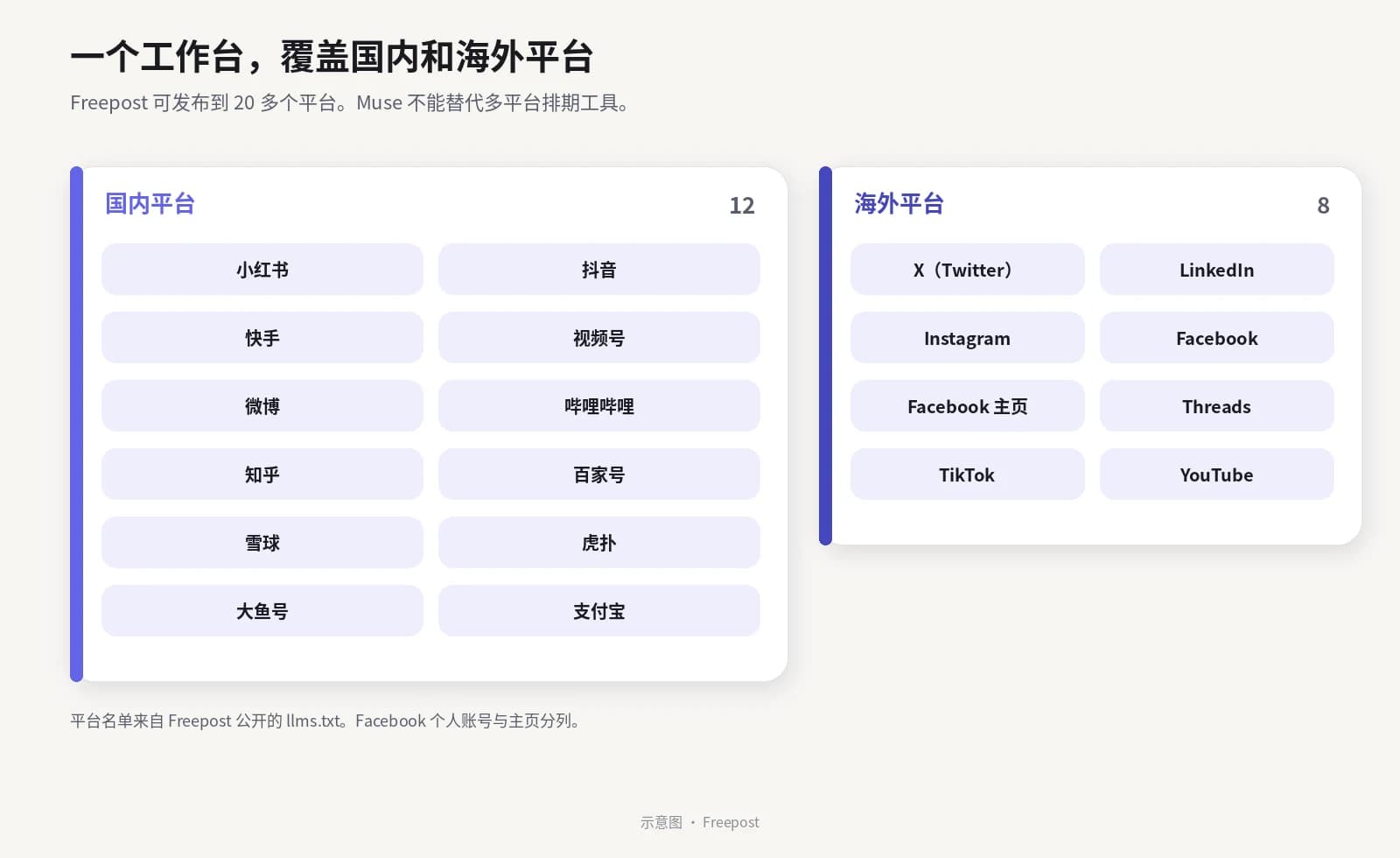
示意图。平台名称依据 Freepost 公开的 llms.txt。
第六步:用一个能坚持的周节奏
Muse 可以设提醒,也可以在你关掉应用后继续推进一个目标,适合用来做每周调研简报。Freepost 也可以按节奏起草:你给定主题和频率,它会把草稿留到你确认。
比较能长期用的分工是:
- 每周在 Muse 里做一次: 短调研、几个内容角度、需要的新图。
- 在 Freepost 里: 把你认可的角度变成一周的预览,再只排你真正想发的那些。
- 发布之后: 用 Freepost 近 7 天、30 天或 90 天的数据和白话总结,决定下周让 Muse 研究什么。
不要对 Muse 说“直接发出去”。官方页面没有把这写成功能;即便有自定义连接器如此宣传,Meta 也写明不会审核这类连接器。
Freepost 免费方案是 5 个账号、每天 10 条,不用绑定信用卡。入门、专业和团队方案分别为每月 39 元、79 元和 199 元。
常见问题
用这套流程,必须付费订阅 Muse 吗?
不一定。官方帮助中心的说法是:免费使用,但有额度上限;额度用完可以升级,或等额度刷新。密集生图和较长的调研,更容易碰到上限。目前的付费价格我们没有核实。
Freepost 会登录我的 Muse,或直接从 Muse 发布吗?
不会。现在的做法是从 Muse 导出文件,再导入 Freepost。Freepost 是在各平台自己的页面登录你的社媒账号,它不是 Muse 连接器,也不需要你的 Muse 账号。
这样会不会导致小红书、抖音或 Instagram 账号被限制?
没有任何工具能打包票。请遵守各平台规则,每条预览都看过再发,也不要把同一套强推销文案到处粘贴。Freepost 是通过平台自己的网页、用你登录的账号发布,而且必须经过你确认。
如果我所在的地区还不能用 Muse 呢?
那就跳过 Muse,直接在 Freepost 里开始同样的发布流程:给主题,预览各平台版本,再定时。Freepost 本身并不依赖 Muse。
能不能把 Freepost 做成 Muse 的自定义连接器?
Freepost 目前不提供这种接法,本教程也不建议你自己去搭。Meta 允许自定义连接器,但不会审核它们。如果以后出现经过官方说明的正式接法,我们再更新这篇指南。
资料来源
本文涉及的 Muse 能力,依据 2026 年 11 月 18 日核对过的官方页面:
- Introducing Muse
- How to get started with Muse
- How to use Muse with artifacts
- How Muse works with skills
- How Muse works with Connectors
Freepost 功能说明来自公开的产品介绍:freepost.io/llms.txt。